Web設定UI
v2026.7.1より「編集」ボタンを押したり「設定」のコンソールにアクセスした際にこのUIがブラウザで開くようになっております
この操作を無効化するには「Shift」キーを押しながら上記の操作を行って下さい
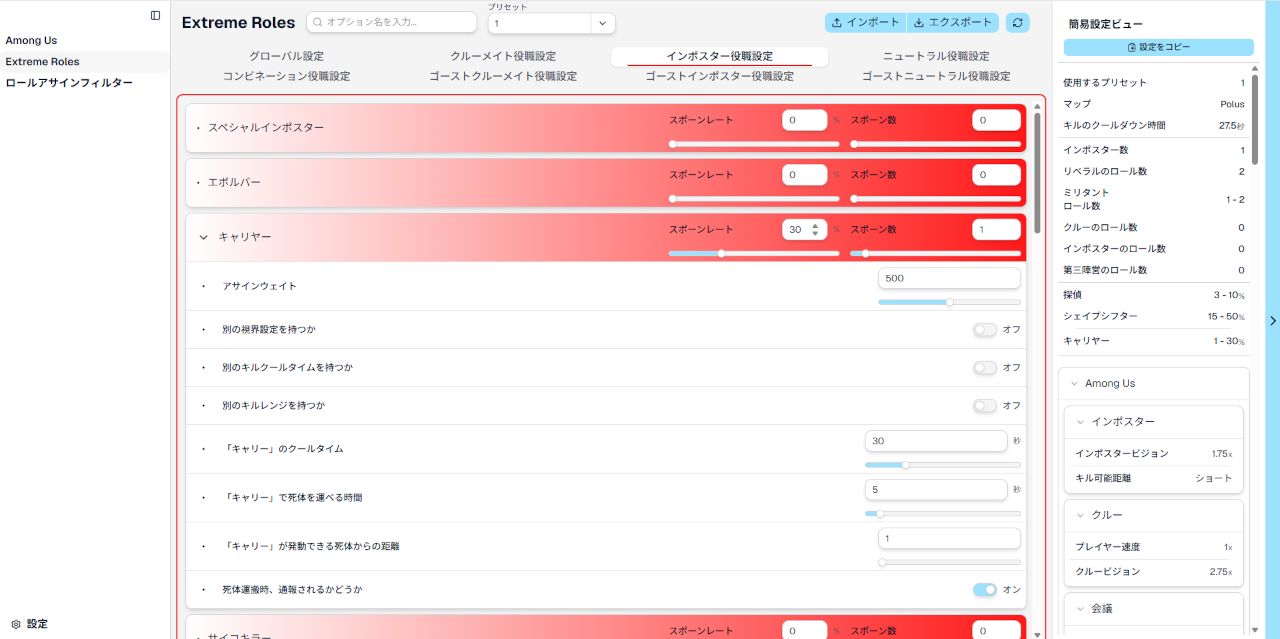
特徴
- All in One: インポートやエクスポートなど様々な箇所に散らばっていた設定周りの要素が全てこのUIに集約されています
- 素早い操作: AmongUS本体の設定で何度もクリックしなければならないようなオプションはドロップダウンメニューやスライダー、数値入力になっており素早く操作することが可能です
- 自動シンクロ: Web設定UIで設定した値は即座にAmongUs本体へ送信され適用されます
- 検索機能: 多数のオプションを素早く探すことが出来ます
- ハイライト: 検索などでジャンプした際、対象の項目は一時的に色が変わって表示されるため、迷わず操作できます。
- 簡易設定共有機能: Discordなどでオプションを素早くシェアできる機能も搭載されています
機能比較表
基本的にサクッと変更したい場合はゲーム内設定UI、ガッツリとルールを作りたい場合はWeb設定UIを使用していただくのが良いと思われます
| 機能名 | ゲーム内設定UI | Web設定UI |
|---|---|---|
| AmongUS本体の設定 | ✅️ | ✅️ |
| Extreme Rolesの設定 | ✅️ | ✅️ |
| ロールアサインフィルターの設定 | ✅️ | ✅️ Web設定UIでは複数の役職を一括で登録が可能 |
| 高速な操作 | ⚠️ キーボードショートカットを覚える必要があり | ✅️ スライダーやドロップダウンなど直感的な操作が可能 |
| オプションのインポート/エクスポート | ⚠️ 別画面を開く必要あり | ✅️ 同じ画面で操作可能 特定の名前にする必要なし |
| オプションの検索 | ❌️ | ✅️ サジェスト機能もあります |
| 現在の別の設定値を確認しながらの設定 | ❌️ | ✅️ |
| オプション共有機能 | ❌️ | ✅️ |
| 役職の割り当て確認 | ❌️ | ✅️ |
| UIのカスタマイズ | ❌️ | ✅️ |
| ダークテーマ | ❌️ | ✅️ |
1. 基本操作
左サイドバー
画面左側のサイドバーを使用して、各種設定画面を切り替えることができます。
- Among Us: Among Us 本体の基本設定(会議時間、移動速度など)を行います。
- Extreme Roles: Extreme Roles 本体の各設定を行います。
- ロールアサインフィルター: ロールアサインフィルターの設定を行います
- 設定: 左のナビゲーションサイドバーと簡易情報ビューの状態の保存や初期状態の設定、役職割り当てシュミレート機能のダミープレイヤーの名前等を設定できます
サイドバー上部のアイコンをクリックすることで、サイドバーをアイコン表示のみに折りたたむことが可能です。
設定カテゴリ
中央のメインエリアには、設定項目がカテゴリごとにアコーディオン形式で並んでいます。
- カテゴリ名をクリックすると、そのカテゴリに属する設定項目が展開されます。
- 一部のカテゴリは、特定の条件を満たしたときに自動で開くことがあります。
- 設定項目には、オン/オフを切り替えるトグルスイッチや、数値を変更するコントロールがあります。
2. 検索機能
画面上部の検索バーを利用して、膨大な設定項目から目的のものを素早く見つけることができます。
- サジェスト: 検索バーにキーワード(例:「シェリフ」「会議」など)を入力するとにサジェストが表示されます。
- 文字の区別なし: ひらがなや半角文字などは区別されません
- ナビゲーション: 候補を選択すると、対象の設定項目までスクロールしてハイライト表示されます。
3. 簡易情報ビュー(右サイドパネル)
画面右側には、現在の設定の要約を表示するパネルがあります。 パネルが開いていない場合は、右端の矢印アイコンをクリックして展開できます。
- 設定の簡易コピー: パネル上部の「設定をコピー」ボタンを押すと現在の設定をコピーすることが可能で素早くルールをDiscordなどでシェア出来ます(かなり長いテキストなのでNitroがないと全部を送信できないです)
- 役職割り当てシミュレート: 「設定をコピー」ボタンの下にある「役職割り当てシミュレート」ボタンを押すと現在の設定で実際に役職を割り当ててみてその結果を確認することが出来ます(ゲームを開始せずに設定を確認することが出来ます)
- 役割の要約: バニラの役職とExtreme Rolesの役職が一覧表示されます。
- クイックアクセス: パネル内の項目をダブルクリックすると、左側のメインエリアでその項目(役職やプリセット名など)の設定箇所へ即座にジャンプし、ハイライト表示します。
- パネルのリサイズ: 右サイドパネルのサイズは変更可能なので自身が見やすいサイズに調整可能です
5. インポート/エクスポート/同期ボタン
画面上部の右側(検索バーの右側)にあるボタン群で、 Among Us本体とのデータ連携を行います。
ボタン(左から順に)
- インポート: エクスポートしたオプションをインポートします。ゲーム内で出来るインポート機能と同様のものです
- 名前が変更されていても問題ありません
- エクスポート: 現在の設定内容をファイルとしてダウンロードします。ファイル名は
export_{日時}.csvとなります。ゲーム内で出来るエクスポート機能と同様のものです- エクスポートしたデータの名前は好きなものに変更して問題ありません
- 同期ボタン: Among Us 本体の現在の状態を WebUI に反映させます。
- ゲーム内で変更した値をWebUIに反映したい場合に押してください
- UIの状態(開いているカテゴリなど)は可能な限り保持されます。
4. プリセット管理
Extreme Roles タブの上部には、設定のプリセットを管理する機能があります。
- プリセットの選択: ドロップダウンから切り替えることができます。
- 名前の変更: プリセット名の入力欄を書き換えて
Enterキーを押すか、入力欄からフォーカスを外すとブラウザに保存され、プリセットに名前を付けることができます。 - 保存のタイミング: 名前の変更や設定値の変更は、ブラウザのローカルストレージに自動的に保持されます。